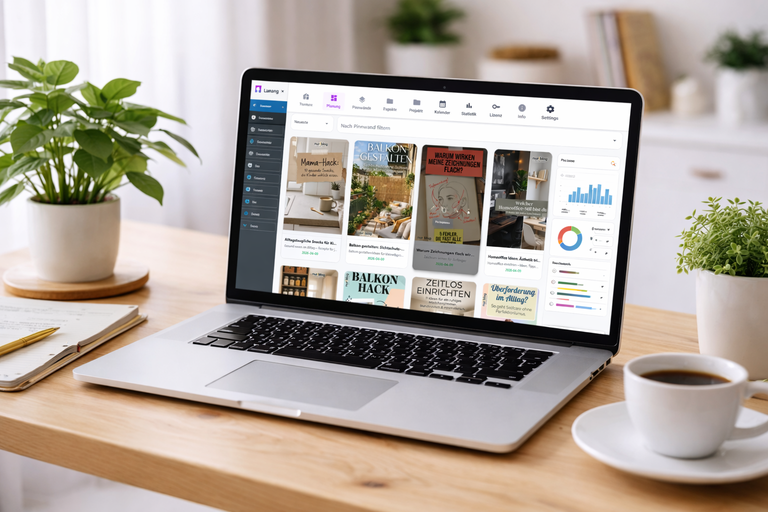
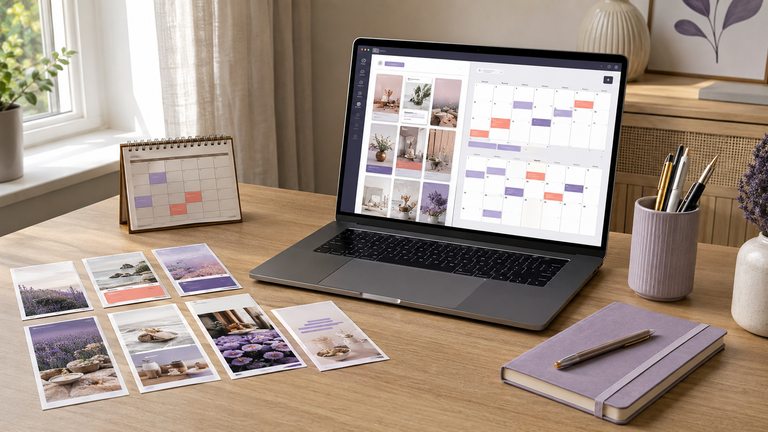
Pinterest-Pins für 90 Tage vorbereiten: Mein Workflow mit dem PinPlaner
Ich hatte irgendwann nicht zu wenig Ideen für Pinterest, sondern zu viele einzelne Bausteine an zu vielen Orten: fertige Pin-Grafiken in einem Ordner, Titel in einer Textdatei, Beschreibungen in einem Dokument, Links im Browser und saisonale Themen irgendwo im Kopf.
Solange es nur um zwei oder drei Pins geht, funktioniert das irgendwie. Sobald du aber mehrere Blogartikel, verschiedene Pin-Varianten und die kommenden Monate gleichzeitig vorbereiten möchtest, wird aus „Ich plane Pinterest mal eben“ schnell eine kleine Verwaltungsaufgabe.
Genau deshalb plane ich inzwischen nicht nur den nächsten Pin. Ich bereite einen flexiblen Zeitraum von ungefähr 90 Tagen vor – mit Themen, Varianten, Bildern, Texten, Links und passenden Pinnwänden. Der PinPlaner hilft mir dabei, diese Teile zusammenzuhalten, ohne dass daraus ein starrer Redaktionsplan wird.
In diesem Artikel zeige ich dir meinen vollständigen Ablauf: vom ersten Themenblock bis zur fertigen Übersicht. Dabei geht es nicht um die Behauptung, dass ein Tool automatisch für Reichweite oder Klicks sorgt. Es geht um etwas viel Bodenständigeres – nicht jedes Mal wieder bei null anfangen zu müssen.
Warum ich Pinterest-Pins für 90 Tage vorbereite
Pinterest lebt stark von Themen, nach denen Menschen nicht nur heute, sondern oft über Wochen oder Monate suchen. Dazu kommen saisonale Inhalte: Schulstart, Weihnachten, Garten, Sommerrezepte, Ordnung zum Jahresanfang oder Spartipps rund um bestimmte Zeiträume. Wenn ich solche Themen erst beachte, wenn die Saison schon begonnen hat, bin ich mit der Vorbereitung häufig zu spät dran.
Ein 90-Tage-Rahmen ist für mich lang genug, um Saisonzeiten, neue Blogartikel und ältere Inhalte gemeinsam zu sehen. Gleichzeitig bleibt er kurz genug, um Änderungen einzuarbeiten. Ich plane also nicht jeden einzelnen Tag für drei Monate unverrückbar durch. Ich schaffe mir einen vorbereiteten Vorrat, aus dem ich sinnvoll veröffentlichen kann.
Der praktische Hintergrund: Pinterest selbst erlaubt bei Business-Konten aktuell, Standard-Pins bis zu 30 Tage im Voraus einzuplanen. Gleichzeitig können laut Pinterest höchstens zehn Pins für die Zukunft eingeplant sein. Für größere Content-Mengen braucht es deshalb schon vor der eigentlichen Pinterest-Planung eine übersichtliche Vorbereitung.
Stand: Juli 2026 · Quelle: Pinterest Business-Hilfe zur Pin-Planung
Genau an dieser Stelle trenne ich zwei Dinge, die leicht durcheinandergeraten: Inhalte vorbereiten und Inhalte auf Pinterest einplanen. Der PinPlaner ist für mich vor allem die Schaltzentrale davor. Dort kann ich weiter vorausdenken, ohne dass fertige Pin-Bilder, Texte und Links lose auf dem Rechner herumliegen.
90 Tage vorbereiten heißt nicht: 90 Tage starr festlegen
Ein langer Plan kann schnell nach Druck klingen. Jeden Dienstag exakt dieses Thema, jede Woche genau dieselbe Anzahl Pins und bloß nichts mehr ändern – so möchte ich nicht arbeiten.
Mein 90-Tage-System besteht deshalb aus drei Ebenen:
Feste Eckpunkte
Saisonale Inhalte, Veröffentlichungen oder Termine, die wirklich einen zeitlichen Rahmen haben.
Flexible Themenblöcke
Evergreen-Artikel und neue Pin-Varianten, die innerhalb eines Monats verschoben werden können.
Freie Plätze
Bewusst offene Lücken für neue Ideen, aktuelle Entwicklungen oder Inhalte, die überarbeitet werden.
Dadurch bekomme ich Struktur, ohne meine eigene Planung zu fesseln. Wenn ein Artikel später fertig wird oder ein anderes Thema plötzlich wichtiger ist, verschiebe ich den entsprechenden Pin. Die Vorarbeit bleibt trotzdem erhalten.
💡 WTF-Fakt: Das eigentliche Pinterest-Chaos entsteht oft nicht beim Veröffentlichen. Es entsteht vorher – wenn Bild, Text-Overlay, Pin-Titel, Beschreibung, Ziel-Link, Pinnwand und Wunschdatum getrennt voneinander verwaltet werden.
Mein PinPlaner-Workflow in sieben Schritten
Der Ablauf beginnt nicht im Kalender. Er beginnt bei den Inhalten, die ich in den nächsten Monaten sichtbar machen möchte. Erst danach entstehen Varianten, Texte und konkrete Termine.
Ich teile die kommenden 90 Tage in Themenblöcke
Am Anfang notiere ich nicht sofort 90 einzelne Termine. Ich schaue zuerst auf die größeren Themen:
- Welche neuen Blogartikel sollen erscheinen?
- Welche älteren Artikel verdienen neue Pin-Varianten?
- Welche Saison beginnt innerhalb der nächsten drei Monate?
- Welche Inhalte passen dauerhaft und können Lücken füllen?
- Welche Themen möchte ich bewusst testen?
So entsteht ein grobes Gerüst. Für einen Monat kann der Schwerpunkt beispielsweise auf günstigen Rezepten liegen, im nächsten auf Schulstart und Organisation und im dritten auf Evergreen-Artikeln aus dem Archiv.
Jeder Blogartikel bekommt einen klaren Projektbereich
Jetzt kommt das Projekt-Modul ins Spiel. Für einen Blogartikel gehören nicht nur die späteren Pins zusammen, sondern auch die Texte und Webseiten-Fotos. Der PinPlaner legt dafür eine passende Ordnerstruktur auf meinem PC an.
Das klingt nach einem kleinen Detail, verhindert aber genau das, was mich früher ständig Zeit gekostet hat: den richtigen Bildexport suchen, eine Beschreibung aus einer alten Datei kopieren oder überlegen, welche Pin-Version bereits zum Artikel gehört.
Zusätzlich lassen sich Webseiten-Fotos skalieren und komprimieren. Fertige Pins zu einem Artikel können gesammelt in den Planer geladen werden. Dadurch bleibt ein Projekt als Einheit erkennbar, statt sich über mehrere Ordner und Dokumente zu verteilen.
Aus einem Artikel werden mehrere echte Pin-Varianten
Ein Blogartikel hat fast immer mehr als nur einen möglichen Einstieg. Ein Artikel über Wocheneinkauf kann beispielsweise über eine Checkliste, typische Fehler, Spartipps, Wochenplanung oder weniger Lebensmittelverschwendung beworben werden.
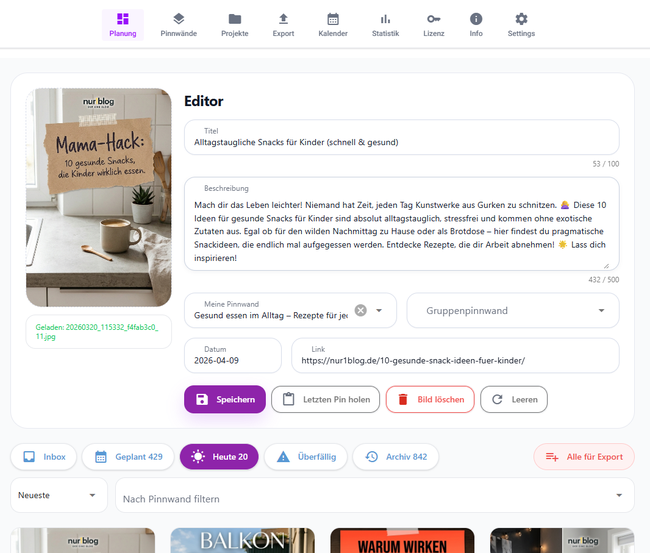
Im Editor ordne ich jeder Pin-Grafik die Informationen zu, die später zusammengehören: Pin-Titel, Beschreibung, Ziel-Link, Pinnwand und Planung. So entsteht aus einer fertigen Grafik ein vollständig vorbereiteter Pin.
Wichtig ist mir dabei, dass nicht nur dieselbe Vorlage zehnmal mit einer anderen Farbe auftaucht. Wenn du Unterstützung bei klaren Headlines, unterschiedlichen Blickwinkeln und verständlichen Designs brauchst, findest du in meinem Artikel 13 praktische Tipps für klickstarke Pinterest-Pins.
Ich prüfe die Varianten nicht nur als Liste, sondern auch visuell
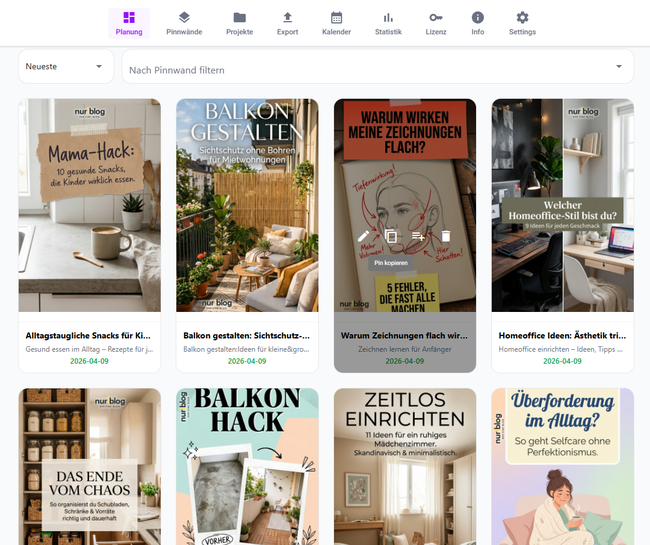
Bei vielen Pins reicht eine reine Dateiliste nicht. Ich möchte sehen, ob die Motive wirklich unterschiedlich wirken, ob mehrere Pins zu ähnlich aufgebaut sind und ob ein bestimmtes Thema im Gesamtbild untergeht.
Dafür nutze ich die Galerie. Sie zeigt die vorbereiteten Pins als visuelle Übersicht. Gerade bei zehn Varianten zu einem Artikel fällt dort viel schneller auf, wenn fünf Motive fast identisch aussehen oder eine wichtige Perspektive noch fehlt.
Meine Kontrollfragen dabei sind:
- Erkennt man bei jedem Pin sofort das konkrete Thema?
- Sind Bilder, Headlines und Einstiege deutlich genug variiert?
- Bleiben die Texte auch in kleiner Ansicht gut lesbar?
- Passt das Pin-Versprechen wirklich zur Zielseite?
- Ist die Serie abwechslungsreich, ohne beliebig zu wirken?
Erst jetzt verteile ich die Pins im Kalender
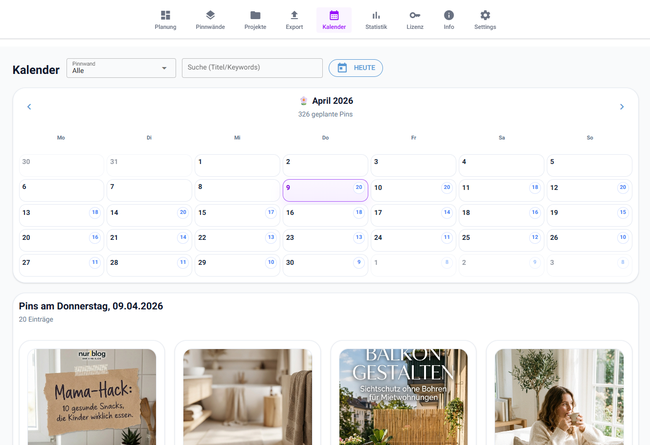
Wenn Bilder und Texte vollständig sind, wechsle ich in den Kalender. Dort plane ich nicht einfach Pin für Pin der Reihe nach ein. Ich achte darauf, Themen sinnvoll zu mischen.
Zwischen zwei Varianten desselben Blogartikels liegen bewusst andere Inhalte. Saisonale Pins bekommen frühzeitig ihren Platz. Evergreen-Themen füllen Lücken, ohne dass eine Woche plötzlich nur aus einem einzigen Thema besteht.
Der Kalender beantwortet mir auf einen Blick mehrere Fragen: Ist ein Zeitraum zu voll? Fehlt eine Woche komplett? Taucht ein Artikel zu häufig hintereinander auf? Habe ich eine Saison rechtzeitig berücksichtigt?
Die Pinnwand-Zuordnung wird nicht erst am Ende improvisiert
Eine Pinnwand ist für mich nicht nur ein Ablageort. Sie hilft dabei, einen Pin thematisch einzuordnen. Deshalb möchte ich nicht beim späteren Veröffentlichen spontan entscheiden, wohin ein Inhalt „irgendwie passen könnte“.
Im Pinnwand-Modul verwalte ich die relevanten Boards und kann die Zuordnung bereits während der Vorbereitung mitdenken. Das sorgt für klarere Themenwege: Ein Meal-Prep-Pin landet nicht wahllos auf einem allgemeinen Alltagsboard, wenn ein konkretes Board für Meal Prep, Büro-Lunch oder günstige Rezepte besser passt.
Wenn dein Pinterest-Account noch kaum Klicks erhält, liegt es allerdings nicht automatisch an der Planung. Unklare Pin-Titel, unpassende Boards oder eine Zielseite, die das Pin-Versprechen nicht erfüllt, können ebenfalls bremsen. Dazu habe ich die 11 häufigsten Pinterest-Fehler für neue Accounts gesammelt.
Ich prüfe meinen Arbeitsstand, nicht nur einzelne Pins
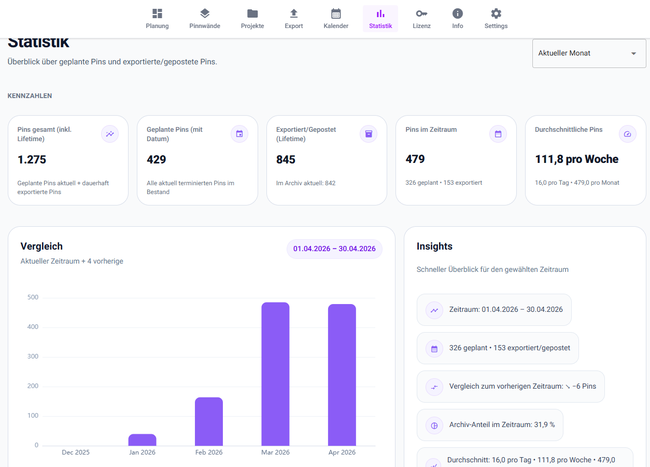
Die Statistik nutze ich nicht als Erfolgsorakel. Sie zeigt mir nicht, welcher Pin garantiert Reichweite bekommt. Sie hilft mir stattdessen dabei, meinen eigenen Vorbereitungsrhythmus einzuschätzen.
Gerade bei einem 90-Tage-Plan ist das hilfreich: Wie viele Pins sind bereits vorbereitet? In welchen Zeiträumen entstehen Lücken? Welche Themen oder Projekte habe ich zuletzt stark bearbeitet? Dadurch sehe ich eher, ob mein Plan realistisch ist oder nur auf dem Papier gut aussieht.
Du möchtest zuerst die einzelnen Bereiche des Tools kennenlernen? Im ursprünglichen Beitrag zeige ich dir den PinPlaner mit Editor, Galerie, Kalender, Statistik, Pinnwand- und Projekt-Modul noch einmal kompakt im Überblick.
So kann ein 90-Tage-Plan konkret aussehen
Ein 90-Tage-Plan muss nicht aus 90 verschiedenen Pins bestehen. Entscheidend ist, dass die Menge zu deinem Blog, deinem Alltag und deiner Arbeitsweise passt. Das folgende Beispiel zeigt deshalb keinen Pflichtplan, sondern eine mögliche Verteilung für einen Blog mit neuen und bestehenden Artikeln.
| Zeitraum | Schwerpunkt | Mögliche Vorbereitung |
|---|---|---|
| Monat 1 | Neue Inhalte | Vier neue Blogartikel mit jeweils mehreren klar unterscheidbaren Pin-Varianten vorbereiten. |
| Monat 2 | Saison + Evergreen | Zwei saisonale Artikel frühzeitig platzieren und Lücken mit dauerhaft relevanten Themen füllen. |
| Monat 3 | Archiv auffrischen | Ältere Artikel prüfen, neue Bilder oder Headlines testen und bewährte Themen erneut sichtbar machen. |
Wenn du beispielsweise zehn Blogartikel auswählst und pro Artikel sechs wirklich unterschiedliche Pins vorbereitest, liegen bereits 60 Pin-Varianten vor. Genau bei solchen Mengen wird sichtbar, warum ein einzelner Kalender oder ein Ordner mit Bildern allein nicht mehr ausreicht. Zu jedem Pin gehören schließlich auch Titel, Beschreibung, Link, Board und ein sinnvoller Zeitpunkt.
Ich würde trotzdem nicht versuchen, die 60 Pins in einem einzigen Gewaltmarsch fertigzustellen. Sinnvoller sind klar getrennte Arbeitsblöcke:
Block A: Themen
Artikel auswählen, Saison prüfen und mögliche Pin-Blickwinkel sammeln.
Block B: Gestaltung
Pin-Grafiken erstellen und auf Lesbarkeit sowie echte Variation prüfen.
Block C: Texte
Titel, Beschreibungen, Links und Pinnwände passend zuordnen.
Block D: Kalender
Fertige Pins verteilen, Abstände prüfen und freie Plätze erhalten.
Dieser Ablauf ist für mich angenehmer, weil ich nicht bei jedem einzelnen Pin zwischen Design, Text, Linksuche und Kalender hin- und herspringen muss. Ähnliche Aufgaben werden gebündelt – trotzdem bleibt am Ende jeder Pin vollständig vorbereitet.
Der PinPlaner klingt nach deinem Pinterest-Chaos?
Wenn du wissen möchtest, wie es mit dem PinPlaner weitergeht, schick mir einfach eine kurze E-Mail mit dem Betreff „Interesse am PinPlaner“. Ganz unverbindlich – so weiß ich, dass du mehr darüber erfahren möchtest.
E-Mail zum PinPlaner schreibenKontakt: support@pinplaner.de · Mit dem Versand der E-Mail bittest du um eine Rückmeldung zum PinPlaner.
Was sich mit diesem Workflow im Alltag verändert
Der größte Unterschied ist für mich nicht, dass plötzlich weniger Inhalte entstehen müssten. Im Gegenteil: Wer mehrere Varianten pro Artikel erstellt, arbeitet weiterhin mit vielen Bildern und Texten. Der Unterschied ist, dass die einzelnen Teile nicht mehr ständig neu zusammengesucht werden müssen.
Vorher
- Pin-Bilder liegen in mehreren Ordnern.
- Titel und Beschreibungen stehen in verschiedenen Dateien.
- Links werden beim Veröffentlichen erneut gesucht.
- Saisonale Ideen tauchen zu spät wieder auf.
- Ähnliche Pin-Varianten fallen erst im Feed auf.
- Nach einer Pause beginnt die Suche von vorn.
Mit vorbereitetem Workflow
- Pro Artikel gibt es eine klare Projektstruktur.
- Bild, Text, Link und Board gehören sichtbar zusammen.
- Varianten lassen sich in der Galerie vergleichen.
- Saisonale Inhalte stehen frühzeitig im Kalender.
- Freie Zeiträume und überfüllte Wochen werden sichtbar.
- Nach einer Pause ist der aktuelle Stand nachvollziehbar.
Das klingt vielleicht weniger spektakulär als ein Versprechen von „mehr Reichweite in sieben Tagen“. Für einen langfristigen Pinterest-Workflow ist genau diese Ordnung aber entscheidend. Ein Tool kann keine gute Idee, keine passende Zielseite und keine verständliche Headline ersetzen. Es kann jedoch verhindern, dass gute Inhalte zwischen Dateinamen, Notizzetteln und offenen Browser-Tabs verschwinden.
Für wen dieser 90-Tage-Workflow sinnvoll sein kann
Der PinPlaner richtet sich nicht nur an Menschen, die jeden Tag riesige Mengen veröffentlichen. Er wird vor allem dann interessant, wenn mehrere Bestandteile zusammenkommen:
- Du betreibst einen Blog und erstellst mehrere Pins pro Artikel.
- Du arbeitest als Creator, Affiliate-Blogger oder virtuelle Assistenz mit verschiedenen Projekten.
- Du möchtest saisonale Inhalte früher vorbereiten.
- Deine Pin-Bilder, Texte und Links liegen bisher an unterschiedlichen Orten.
- Du arbeitest gern in größeren Blöcken statt jeden Tag an einem einzelnen Pin.
- Du möchtest deine Planung lokal auf einem Windows-PC organisieren.
- Du brauchst einen Überblick, ohne dich an einen starren Tagesplan zu binden.
Weniger sinnvoll ist der Aufwand, wenn du Pinterest nur sehr selten nutzt und immer nur einen einzelnen Pin spontan veröffentlichst. Dann kann eine einfache Liste völlig ausreichen. Der PinPlaner wird vor allem dort spannend, wo aus einzelnen Pins ein wiederkehrender Workflow wird.
Meine Checkliste, bevor ein vorbereiteter Pin veröffentlicht wird
Auch ein gut organisierter Pin sollte vor der Veröffentlichung noch einmal kurz geprüft werden. Diese Punkte gehe ich durch:
- Ist das Thema innerhalb weniger Sekunden verständlich?
- Bleibt das Text-Overlay auch auf dem Smartphone lesbar?
- Unterscheidet sich die Variante sichtbar von den anderen Pins zum Artikel?
- Passt der Pin-Titel wirklich zum Motiv und zum Inhalt?
- Klingt die Beschreibung natürlich und enthält sie passende Suchbegriffe?
- Führt der Ziel-Link direkt zum richtigen Blogartikel?
- Hält die Zielseite das Versprechen des Pins?
- Ist die gewählte Pinnwand thematisch eindeutig passend?
- Liegt genug Abstand zu ähnlichen Varianten?
- Passt der Zeitpunkt zur Saison oder zum geplanten Themenblock?
Mehr Beiträge rund um realistische Redaktionsabläufe, Themenplanung und regelmäßiges Veröffentlichen findest du außerdem in meiner Kategorie Contentplanung für Blog und Pinterest.
FAQ: Häufige Fragen zur 90-Tage-Pinterest-Planung
Muss ich wirklich jeden Pin für 90 Tage fest einplanen?
Nein. Der Zeitraum ist ein Rahmen für die Vorbereitung. Saisonale Inhalte können feste Plätze bekommen, während Evergreen-Pins flexibel bleiben. Offene Lücken sind ausdrücklich sinnvoll, damit neue Ideen und Änderungen weiterhin Platz haben.
Ersetzt der PinPlaner Pinterest?
Nein. Der PinPlaner ist kein Ersatz für Pinterest und keine Strategie-Abkürzung. Er hilft dabei, Pin-Bilder, Titel, Beschreibungen, Links, Pinnwände, Projekte und Planung übersichtlich vorzubereiten. Die eigentliche Pinterest-Veröffentlichung bleibt ein eigener Schritt im Workflow.
Sorgt der PinPlaner automatisch für mehr Klicks?
Nein. Klicks hängen unter anderem von Thema, Pin-Design, Headline, Keywords, Zielseite, Pinnwand, Wettbewerb und dem Interesse der Nutzer ab. Der PinPlaner kann die Vorbereitung strukturieren, aber keine Ergebnisse garantieren.
Wie viele Pin-Varianten sollte ich pro Blogartikel erstellen?
Dafür gibt es keine feste Pflichtzahl. Mehrere klar unterscheidbare Varianten sind hilfreicher als ein einzelner Pin oder zehn nahezu identische Designs. Die passende Menge hängt davon ab, wie viele echte Blickwinkel dein Artikel hergibt und wie viel du realistisch vorbereiten kannst.
Kann ich mit dem PinPlaner auch saisonale Themen vorbereiten?
Ja. Gerade dafür ist die Kalenderübersicht praktisch. Du kannst saisonale Pins deutlich früher vorbereiten, passende Zeiträume sichtbar machen und trotzdem flexibel reagieren, wenn sich dein Redaktionsplan ändert.
Wo kann ich Interesse am PinPlaner anmelden?
Schick einfach eine E-Mail an support@pinplaner.de mit dem Betreff „Interesse am PinPlaner“. So kannst du unverbindlich mitteilen, dass du gern mehr über das Tool und die weitere Entwicklung erfahren möchtest.
Fazit: Nicht mehr Pins um jeden Preis, sondern ein klarerer Ablauf
Eine 90-Tage-Planung bedeutet für mich nicht, Pinterest bis ins letzte Detail durchzutakten. Sie bedeutet, früh genug zu sehen, welche Themen kommen, welche Artikel neue Varianten brauchen und welche Inhalte bereits vollständig vorbereitet sind.
Der PinPlaner verbindet dabei die Bereiche, die sonst schnell auseinanderfallen: Projekte, Pin-Grafiken, Texte, Links, Pinnwände, Galerie, Kalender und Arbeitsstand. Dadurch wird aus vielen einzelnen Dateien ein nachvollziehbarer Prozess.
Wenn du zuerst sehen möchtest, wie die einzelnen Module aufgebaut sind, findest du im großen PinPlaner-Überblick weitere Screenshots und Erklärungen. Noch mehr praktische Helfer für deinen Content-Alltag findest du unter Tools & Vorlagen.
Möchtest du mehr über den PinPlaner erfahren?
Dann schreib mir eine kurze E-Mail. Du musst keinen langen Text verfassen – der Betreff „Interesse am PinPlaner“ reicht völlig aus.
Interesse per E-Mail sendensupport@pinplaner.de · Unverbindliche Anfrage zum PinPlaner