Pinterest Planer: Pins mit dem PinPlaner übersichtlich organisieren
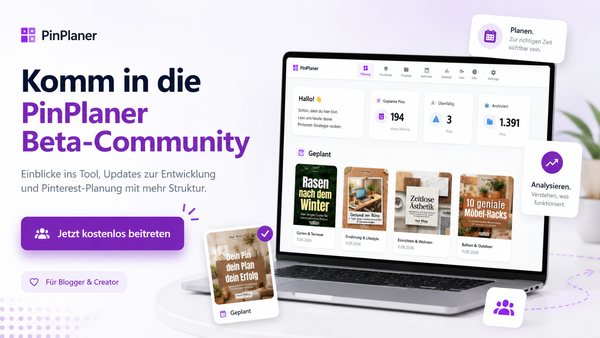
Der PinPlaner ist ein Pinterest Planer für Blogger und Content-Creator, die Pin-Ideen, Bilder, Texte, Links, Boards und Termine an einem Ort organisieren möchten.
Statt zwischen Ordnern, Notizen und einzelnen Dateien zu springen, bereitest du mehrere Pin-Varianten übersichtlich vor und erkennst schneller, was fertig ist, was noch fehlt und welche saisonalen Themen als Nächstes anstehen.
Wichtig: Der PinPlaner veröffentlicht keine Pins automatisch. Er ist der Arbeitsbereich vor dem eigentlichen Veröffentlichen – für eine ruhigere, nachvollziehbare Pinterest-Planung.
Das bündelt der PinPlaner
- Pin-Ideen, Titel, Beschreibungen und Links
- Bilder und mehrere Varianten pro Blogartikel
- Pinnwände, Themen und saisonale Inhalte
- Kalender, Projekte und den aktuellen Arbeitsstand
- Vorbereitung und Organisation – ohne automatisches Posten
Wenn du gerade erst mit Pinterest gestartet bist und kaum Klicks bekommst, passt dazu auch mein Artikel Pinterest gestartet und keine Klicks? 11 typische Fehler, die dich ausbremsen. Dort geht es stärker um typische Anfangsfehler und Erwartungen.
Du möchtest den PinPlaner kennenlernen?
Schreib mir unverbindlich eine E-Mail. Dann erfährst du, wie es mit dem PinPlaner weitergeht und welche Möglichkeiten aktuell verfügbar sind.
Interesse am PinPlanerWas ist ein Pinterest Planer – und was macht der PinPlaner anders?
Ein Pinterest Planer kann ganz unterschiedliche Dinge meinen: einen Veröffentlichungskalender, eine Tabellen-Vorlage oder ein Tool, das Pins automatisch postet. Der PinPlaner konzentriert sich bewusst auf die Vorbereitung und Organisation deines Pinterest-Contents.
| Werkzeug | Schwerpunkt | Besonders hilfreich für |
|---|---|---|
| Pinterest-eigene Planung | Fertige Pins terminieren und veröffentlichen | Die konkrete Veröffentlichung einzelner Pins |
| PinPlaner | Ideen, Texte, Bilder, Boards, Projekte und Termine vorbereiten | Größere Content-Mengen, mehrere Varianten und saisonale Planung |
Der Editor: Pin-Ideen sauber vorbereiten
Im Editor wird aus einer groben Idee ein konkreter Pin. Genau dieser Schritt kostet im Alltag oft mehr Zeit, als man denkt: Titel formulieren, Beschreibung schreiben, Link zuordnen, Bild prüfen und alles so ablegen, dass man es später wiederfindet.
Der Editor soll diesen Teil strukturierter machen. Statt Pin-Texte irgendwo in einer Notiz, Bildnamen in einem Ordner und Links in einer anderen Datei zu sammeln, hast du die wichtigsten Informationen an einem Ort.
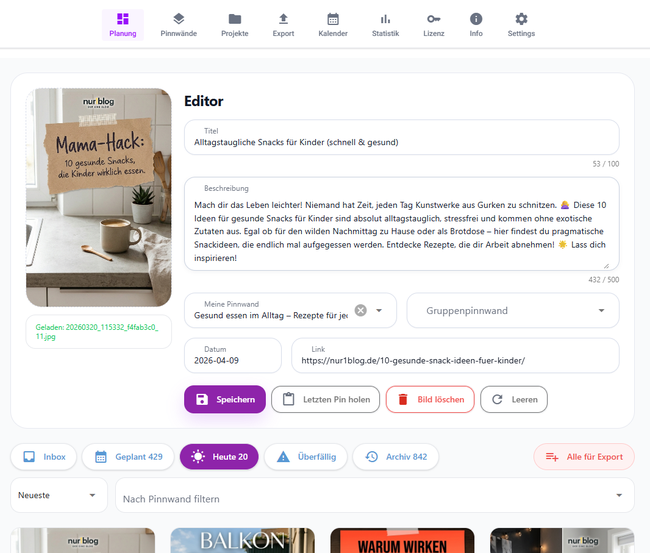
Das ist besonders hilfreich, wenn du für einen Blogartikel nicht nur einen Pin erstellst, sondern mehrere Varianten vorbereitest. Dann kannst du unterschiedliche Titel, Beschreibungen oder Blickwinkel testen, ohne dass alles durcheinandergerät.
Typische Fragen, die der Editor übersichtlicher machen soll:
- Welcher Pin gehört zu welchem Blogartikel?
- Welcher Titel ist geplant?
- Welche Beschreibung soll verwendet werden?
- Welcher Link gehört dazu?
- Ist das Bild schon fertig?
- Gibt es mehrere Varianten für denselben Artikel?
Für mich ist der Editor deshalb weniger ein Kreativ-Spielzeug, sondern eher die Arbeitsfläche, auf der Pinterest-Content konkreter wird. Er hilft, aus verstreuten Ideen verwertbare Pin-Entwürfe zu machen.
Die Galerie: Bilder und Pin-Varianten schneller wiederfinden
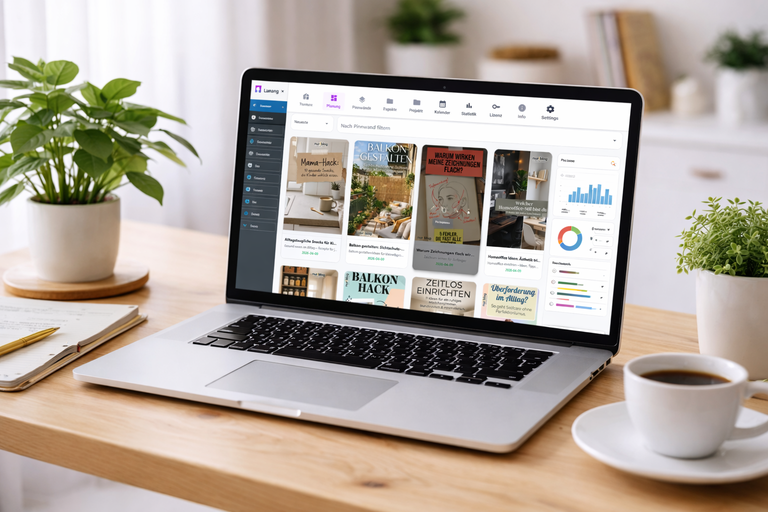
Bei Pinterest ist der visuelle Überblick extrem wichtig. Wenn du nur Dateinamen oder Listen siehst, merkst du oft erst spät, ob Designs zu ähnlich sind, ein Motiv doppelt vorkommt oder ein Artikel noch gar keine passenden Pins hat.
Die Galerie macht genau diesen Teil sichtbarer. Du kannst vorbereitete Pins, Bilder oder Varianten schneller erfassen und musst nicht ständig einzelne Dateien öffnen, um zu wissen, was dahintersteckt.
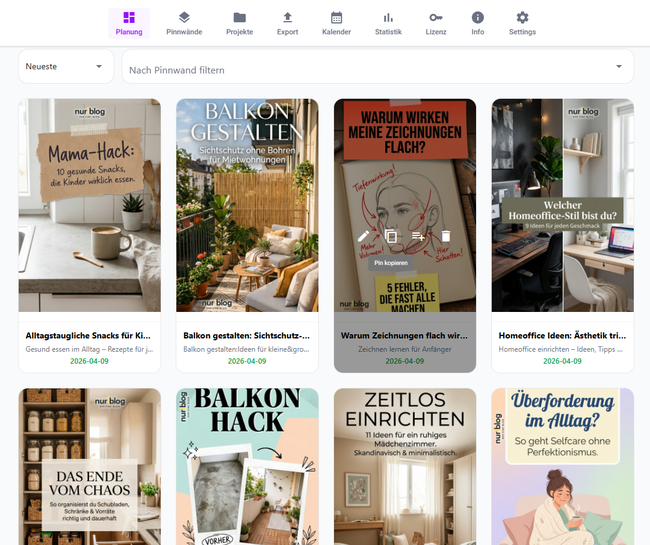
Das hilft besonders, wenn du:
- mehrere Pins pro Blogartikel vorbereitest
- saisonale Inhalte planst
- ähnliche Designs vermeiden möchtest
- ältere Pins wiederfinden willst
- sehen möchtest, welche Themen bereits gut abgedeckt sind
Gerade bei größeren Content-Mengen ist eine Galerie nicht nur hübsch, sondern praktisch. Sie zeigt dir schneller, ob deine Pinterest-Planung wirklich abwechslungsreich wirkt oder ob du unbewusst immer wieder sehr ähnliche Pins vorbereitest.
So wird aus einer losen Bildsammlung eher ein sichtbarer Arbeitsbereich, mit dem du deine Inhalte besser einschätzen kannst.
Der Kalender: Content nicht nur erstellen, sondern einordnen
Pinterest-Planung besteht nicht nur daraus, Pins zu erstellen. Mindestens genauso wichtig ist die Frage: Wann soll welcher Inhalt erscheinen? Gerade bei saisonalen Themen merkt man schnell, wie hilfreich ein Kalender sein kann.
Weihnachten, Silvester, Frühling, Herbst, Ferien oder Rezeptideen haben oft bestimmte Zeitfenster. Wenn du erst kurz vorher merkst, dass ein Thema relevant wird, fühlt sich Pinterest schnell hektisch an. Ein Kalender hilft dir, solche Inhalte früher zu sehen und besser vorzubereiten.
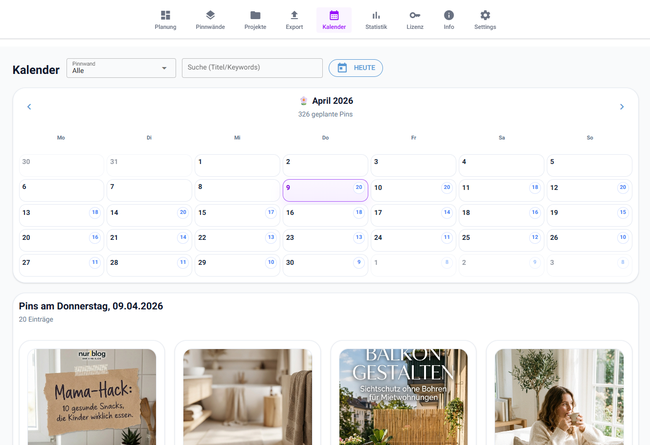
Der Kalender im PinPlaner soll deshalb nicht nur Termine anzeigen, sondern deinen Content greifbarer machen:
- Welche Pins sind bereits vorbereitet?
- Welche Themen stehen bald an?
- Welche Blogartikel brauchen noch neue Pins?
- Wo entstehen Lücken?
- Welche saisonalen Inhalte sollten früher vorbereitet werden?
Pinterest selbst bietet zwar eine Planungsfunktion, aber sie ist eher für das konkrete Veröffentlichen einzelner Pins gedacht. Für die langfristige Vorbereitung, Themenübersicht und größere Content-Mengen ist ein eigener Planungsbereich trotzdem hilfreich.
Wenn du dich grundsätzlich mit mehr Struktur für Blogartikel, Pins und Veröffentlichungen beschäftigen möchtest, findest du in der Kategorie Contentplanung weitere Beiträge rund um Workflows, Themenplanung und regelmäßiges Veröffentlichen.
Die Statistik: Den eigenen Workflow besser einschätzen
Statistik klingt schnell nach Reichweite, Klicks und großen Zahlen. Beim PinPlaner geht es an dieser Stelle aber nicht darum, Pinterest-Ergebnisse zu versprechen. Viel wichtiger ist der Blick auf den eigenen Workflow: Wie viel ist vorbereitet? Wie regelmäßig arbeitest du? Wo staut sich etwas?
Gerade wenn man Pinterest neben Blog, Alltag, Familie oder Job macht, verliert man schnell das Gefühl dafür, wie strukturiert der eigene Ablauf wirklich ist. Eine einfache Übersicht kann helfen, den Arbeitsstand realistischer einzuschätzen.
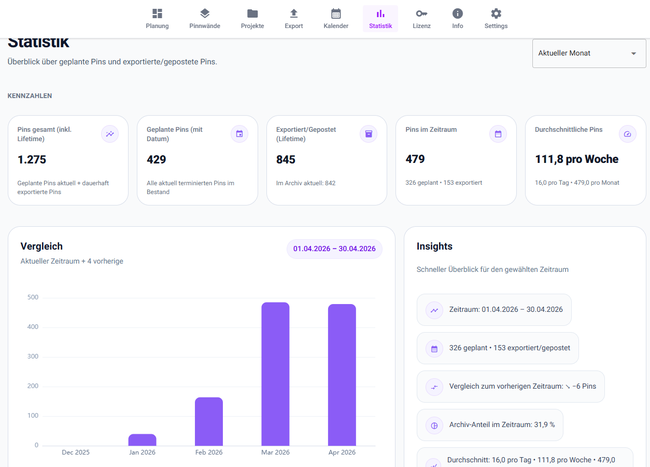
Hilfreich sind zum Beispiel Fragen wie:
- Wie viele Pins sind vorbereitet?
- Welche Artikel haben bereits mehrere Pin-Varianten?
- Welche Themen wurden länger nicht bearbeitet?
- Wo fehlt noch Bildmaterial?
- Welche Bereiche sind aktuell gut gefüllt?
- Wo ist der Workflow ins Stocken geraten?
Die Statistik ist also kein Erfolgsversprechen. Sie ist eher ein Spiegel für deine Vorbereitung. Und manchmal reicht genau dieser Überblick, um wieder klarer zu sehen, welcher nächste Schritt wirklich dran ist.
Das Pinnwand-Modul: Themen und Boards sauberer zuordnen
Wenn du mehrere Pinterest-Boards, Blogkategorien oder Themenbereiche nutzt, wird die Zuordnung schnell unübersichtlich. Ein Pin passt vielleicht zu mehreren Pinnwänden, aber nicht jede Pinnwand ist wirklich sinnvoll. Genau hier hilft es, die eigenen Boards nicht nur im Kopf zu sortieren, sondern sichtbar zu verwalten.
Das Pinnwand-Modul im PinPlaner soll diesen Teil übersichtlicher machen. Du kannst Themen, Boards und Inhalte besser miteinander verbinden und schneller erkennen, welche Pins zu welchem Bereich gehören.
Das ist besonders hilfreich, wenn du:
- mehrere Blogthemen parallel bearbeitest
- saisonale Pins vorbereitest
- ähnliche Pinnwände unterscheiden möchtest
- Pins einem bestimmten Themencluster zuordnen willst
- nicht jedes Mal neu überlegen möchtest, wohin ein Pin später passen könnte
Für mich ist das Pinnwand-Modul vor allem eine Orientierungshilfe. Es entscheidet nicht automatisch, welche Pinnwand perfekt ist, aber es hilft dabei, die eigenen Themen klarer zu sehen und Pins nicht einfach irgendwo abzulegen.
Gerade bei größeren Blogs oder mehreren Pinterest-Boards wird diese Struktur wichtig. Nicht, weil sie alles automatisiert, sondern weil sie dir beim Vorbereiten weniger Sucherei und weniger Durcheinander macht.
Das Projekt-Modul: Blogartikel, Pins und Dateien besser zusammenhalten
Das Projekt-Modul ist besonders dann hilfreich, wenn du nicht nur einzelne Pins vorbereitest, sondern ganze Blogartikel oder Themenpakete planst. Denn genau dort entsteht im Alltag oft Chaos: Bilder liegen in einem Ordner, Texte in einer Notiz, Screenshots irgendwo anders und die fertigen Pins haben wieder eigene Dateinamen.
Im Projekt-Modul geht es deshalb darum, diese Bestandteile besser zusammenzuführen. Ein Blogartikel oder Projekt bekommt einen klareren Rahmen, sodass du schneller erkennst, welche Dateien, Bilder und Pin-Varianten dazu gehören.
Praktisch ist das zum Beispiel für:
- mehrere Pins zu einem Blogartikel
- Webseiten-Fotos oder Artikelbilder
- Pin-Texte und Beschreibungen
- saisonale Themenpakete
- ältere Pins, die später erneut überarbeitet werden sollen
- Projekte, bei denen du mehrere Bildvarianten testen möchtest
Wenn du viele Bilder für Blog und Pinterest nutzt, kann auch das Skalieren oder Komprimieren von Webseiten-Fotos ein wichtiger Zwischenschritt sein. Nicht, weil jedes Bild perfekt sein muss, sondern weil zu große Dateien später schnell unübersichtlich und unpraktisch werden.
Wenn du nicht nur planen, sondern auch bessere Pin-Ideen entwickeln möchtest, passt dazu mein Artikel Klickstarke Pins erstellen. Dort geht es stärker darum, wie du Pins aufbaust, die nicht nur hübsch aussehen, sondern auch einen klaren Klickgrund haben.
Das Projekt-Modul ist also kein Nebenbei-Extra, sondern eher der Ort, an dem aus verstreuten Dateien ein nachvollziehbarer Arbeitsstand wird.
Viele Pins vorbereiten, ohne täglich neu anzufangen
Pinterest-Arbeit wird schnell zäh, wenn du jeden einzelnen Pin komplett neu anfängst: Bild suchen, Titel überlegen, Beschreibung schreiben, Link kopieren, Board überlegen, Datei speichern. Für einen einzelnen Pin geht das noch. Bei mehreren Blogartikeln oder saisonalen Themen wird es schnell unübersichtlich.
Der PinPlaner soll genau diesen Vorbereitungsprozess bündeln. Statt jeden Tag wieder bei null zu starten, kannst du mehrere Pins zu einem Thema vorbereiten und später gezielter weiterverarbeiten.
Das ist besonders praktisch, wenn du:
- für einen Blogartikel mehrere Pin-Varianten erstellst
- saisonale Inhalte früher vorbereiten möchtest
- ältere Artikel regelmäßig mit neuen Pins versorgen willst
- Text, Bild und Link nicht jedes Mal neu zusammensuchen möchtest
- eine größere Pinterest-Phase in einem Arbeitsblock erledigen willst
Wichtig ist: Der PinPlaner veröffentlicht die Pins nicht automatisch für dich. Er ist eher der Arbeitsbereich davor. Dort bereitest du Inhalte, Texte, Bilder und Zuordnungen vor, damit das eigentliche Veröffentlichen oder Weiterplanen später leichter wird.
Pinterest selbst bietet für Business-Accounts eine eigene Planungsfunktion. Laut offizieller Pinterest-Hilfe lassen sich Pins bis zu 30 Tage im Voraus terminieren; gleichzeitig können bis zu 10 Pins für die Zukunft eingeplant sein. Ein separater Vorbereitungsbereich bleibt deshalb hilfreich, wenn du mehr Ideen, Varianten oder saisonale Inhalte sammeln möchtest, als du direkt veröffentlichen kannst.
Für wen der PinPlaner interessant ist
Der PinPlaner ist vor allem für Menschen spannend, die Pinterest nicht nur gelegentlich nutzen, sondern regelmäßig Inhalte vorbereiten. Also für Bloggerinnen und Blogger, Content-Creator, kleine Webseitenprojekte oder alle, die mehrere Pins, Themen und Artikel parallel im Blick behalten möchten.
Besonders hilfreich kann er sein, wenn du merkst, dass deine Pinterest-Arbeit nicht an Ideen scheitert, sondern an der Organisation. Du hast vielleicht genug Themen, aber die Dateien liegen verteilt. Du hast Bildideen, aber keine klare Übersicht. Oder du hast Blogartikel, die dringend neue Pins bräuchten, aber du verlierst im Alltag den Überblick.
Der PinPlaner kann zu dir passen, wenn du:
- regelmäßig Pins für Blogartikel vorbereitest
- mehrere Pin-Varianten pro Beitrag erstellst
- saisonale Inhalte früher planen möchtest
- Bilder, Texte und Links an einem Ort sammeln willst
- deine Pinnwände und Themen klarer verwalten möchtest
- gern in Arbeitsblöcken arbeitest
Weniger passend ist er, wenn du Pinterest nur sehr selten nutzt oder einfach nur ab und zu einen einzelnen Pin veröffentlichst. Dann kann ein einfaches Notizsystem völlig reichen.
Wenn du aber merkst, dass Pinterest bei dir immer wieder an Struktur, Dateien und Überblick hängen bleibt, kann der PinPlaner genau dort ansetzen.
FAQ: Häufige Fragen zum Pinterest Planer
Was ist ein Pinterest Planer?
Ein Pinterest Planer hilft dir, Pin-Ideen, Texte, Bilder, Boards und Veröffentlichungstermine übersichtlich zu organisieren. Je nach Lösung liegt der Schwerpunkt auf Vorbereitung, Kalender oder automatischem Posten.
Veröffentlicht der PinPlaner automatisch Pins auf Pinterest?
Nein. Der PinPlaner ist als Vorbereitungs- und Strukturhilfe gedacht. Das eigentliche Veröffentlichen oder Einplanen erfolgt anschließend separat.
Warum brauche ich einen Planer, wenn Pinterest selbst Pins planen kann?
Pinterest eignet sich für das konkrete Terminieren fertiger Pins. Der PinPlaner setzt früher an: bei Ideen, Varianten, Dateien, Blogartikeln, saisonalen Themen und der Übersicht über größere Content-Mengen.
Ist der PinPlaner nur für Blogger geeignet?
Nein. Besonders naheliegend ist er für Blogger und Content-Creator, die regelmäßig mehrere Pins, Bilder, Links und Themen parallel vorbereiten.
Kann ich den PinPlaner als Anfänger nutzen?
Ja, sobald du deine Pins, Texte und Ideen besser sortieren möchtest. Wenn du Pinterest nur testest und sehr wenige Pins hast, kann für den Anfang auch eine einfache Liste reichen.
Hilft der PinPlaner automatisch zu mehr Klicks?
Nein. Klicks hängen weiterhin von Thema, Keyword, Design, Titel, Saison, Zielgruppe und Regelmäßigkeit ab. Der PinPlaner organisiert den Workflow, ersetzt aber keine Strategie.
Passt der PinPlaner zu deinem Pinterest-Workflow?
Wenn du Ideen, Bilder, Texte, Links und Termine nicht länger an verschiedenen Orten sammeln möchtest, schreib mir eine kurze E-Mail. Du erhältst unverbindlich weitere Informationen zum aktuellen Stand des PinPlaners.
E-Mail zum PinPlaner schreibenFazit: Der PinPlaner bringt Ordnung in den Pinterest-Workflow
Der PinPlaner ist aus einem ganz praktischen Problem entstanden: Pinterest-Ideen, Bilder, Texte, Links und Blogartikel lagen an zu vielen verschiedenen Stellen. Dadurch wurde nicht das Erstellen einzelner Pins zum Problem, sondern der Überblick über den gesamten Workflow.
Genau hier setzt der PinPlaner an. Editor, Galerie, Kalender, Statistik, Pinnwand-Modul und Projekt-Modul sollen dabei helfen, Pinterest-Inhalte strukturierter vorzubereiten und besser zusammenzuhalten.
Das macht Pinterest nicht automatisch erfolgreich, aber es kann den Alltag deutlich ruhiger machen, wenn du regelmäßig Pins vorbereitest, mehrere Artikel parallel bearbeitest oder saisonale Inhalte früher planen möchtest.
Für mich ist der eigentliche Vorteil nicht, dass alles perfekt wird. Der Vorteil ist, dass aus vielen verstreuten Einzelteilen ein klarerer Arbeitsbereich entsteht und genau das kann bei regelmäßiger Pinterest-Arbeit einen großen Unterschied machen.
Wenn du noch mehr praktische Hilfsmittel für Blog, Pinterest und Contentplanung suchst, findest du in der Kategorie Tools & Vorlagen weitere Ideen, die dir beim Planen und Organisieren deiner Inhalte helfen können.